Paredes con Estructura de Madera:
Muchas veces me han consultado como crear muros con estructuras de maderas, similares a las construcciones de Estados Unidos, y lo realizaba por medio de muros cortinas.
Pero a partir de la instalación de este paquete de suscripción podemos realizarla de forma automática.
Es necesario aclarar antes, que si uno tiene un template configurado propio, es posible que al ejecutar ese módulo, le indique que no tiene el material madera en el archivo, cosa que me ha pasado.
Para eso investigando y también con el aporte de Alberto Cerdan, descubrí que los materiales de madera que tenía definidos en mi template, no estaba definidos físicamente como madera. Así que modificando esa propiedad y grabando nuevamente el template se soluciona.
Para modificar las propiedades físicas o crear un material nuevo madera, seleccione la solapa Manage --> Panel Project Settings --> Material.
Muchas veces me han consultado como crear muros con estructuras de maderas, similares a las construcciones de Estados Unidos, y lo realizaba por medio de muros cortinas.
Pero a partir de la instalación de este paquete de suscripción podemos realizarla de forma automática.
Es necesario aclarar antes, que si uno tiene un template configurado propio, es posible que al ejecutar ese módulo, le indique que no tiene el material madera en el archivo, cosa que me ha pasado.
Para eso investigando y también con el aporte de Alberto Cerdan, descubrí que los materiales de madera que tenía definidos en mi template, no estaba definidos físicamente como madera. Así que modificando esa propiedad y grabando nuevamente el template se soluciona.
Para modificar las propiedades físicas o crear un material nuevo madera, seleccione la solapa Manage --> Panel Project Settings --> Material.
 Para acceder al módulo, seleccione de la solapa Add Ins --> Panel Extensions --> el icono Extensions Manager.
Abre una ventana con el administrador de todas las extensiones, con el muro seleccionado, haga doble clic en la opción dentro de Modeling --> Wood Framing Walls.
 Se abre la caja de diálogo, la que consta de 3 secciones:
- En este sector se encuentran los elementos que definen los parámetros que se utilizarán en el armado de la pared.
- En el centro hay una vista de los muros seleccionados, y se puede seleccionar entre la solapa Walls para ver todas las paredes en 3D, o Current Wall, para ver la pared activa en el cuadro 3 en vista 2D o 3D. Para visualizar la vista 3D arrastre el mouse con el botón derecho seleccionado.

- En la parte inferior, hay opciones que permiten definir los datos de determinadas partes del armado de la pared.

Geometry
 Puede seleccionar la pared a trabajar, visualizando su nombre, altura, longitud, espesor, posición, función.
Si desea excluir este muro en el armado, tilde la opción Exclude this wall from framing.
Stud and Blocking

Si la opción aplicar a toda la pared esta tildada, se define los parámetros de los parantes verticales de la estructura, cada cuanto se colocarán, si hay un desfase, si se debe colocar un parante horizontal a una cierta altura, si se rotarán, etc.
External Framing

Desde aquí se va a definir los componentes a colocar en los bordes de la pared (izquierdo, derecho, superior e inferior).
T-Connections

Permite definir los encuentros T entre paredes.
Es necesario, tener seleccionada una de las paredes, y se va a visualizar en la parte inferior izquierda la pared que se intercepta con esta. Al hacer clic sobre ese muro, se activa las opciones de armado del encuentro.
Opening
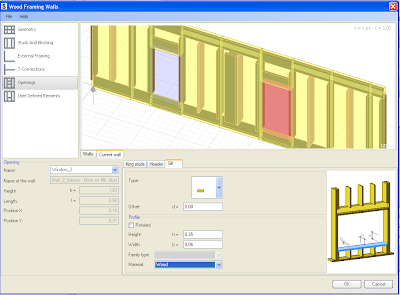
En esta ventana puede definir todos los elementos que están alrededor de las aberturas. Si una pared tiene más de una ventana o puerta, tiene la posibilidad de seleccionar cada una en forma independiente.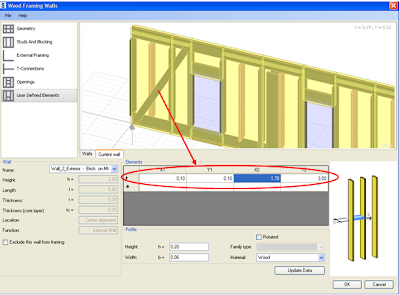 El Usuario puede colocar algún componente adicional que crea necesario. Para eso debe seleccionar la posición y las medidas del componente.
X1, Y1: Son las coordenadas del punto de inicio del elemento (en el sistema de coordenadas local)
X2, Y2: Son las coordenadas del punto final del elemento (en el sistema de coordenadas local).
El inicio de sistema de coordenadas local de un muro, se encuentra en la esquina inferior izquierda (ficha Current Wall).

En esta ventana puede definir todos los elementos que están alrededor de las aberturas. Si una pared tiene más de una ventana o puerta, tiene la posibilidad de seleccionar cada una en forma independiente.
User Defined Elements
 El Usuario puede colocar algún componente adicional que crea necesario. Para eso debe seleccionar la posición y las medidas del componente.
X1, Y1: Son las coordenadas del punto de inicio del elemento (en el sistema de coordenadas local)
X2, Y2: Son las coordenadas del punto final del elemento (en el sistema de coordenadas local).
El inicio de sistema de coordenadas local de un muro, se encuentra en la esquina inferior izquierda (ficha Current Wall).