miércoles, 8 de diciembre de 2010

Revit : Copiar - Pegar

Copiar y Pegar

Copiar y pegar, es una técnica familiar en todos los programas, que se puede ejecutar presionando Ctrl+C – Ctrl+V; pero en Revit tenemos algunas alternativas auxiliares que nos ayudan a la hora de trabajar.

Editar lo pegado

Inmediatamente después de pegar objetos dentro del proyecto, se visualiza un nuevo Ribbon llamado EDIT PASTED.

Si seleccionamos el botón Edit Pasted Elements, estamos en un modo nuevo con una nueva barra de herramienta.

En este modo sólo son editables los elementos pegados. Podemos filtrar o seleccionar todos los elementos del pegado. Cuando terminamos, hacemos clic en el botón Finish.
Pero dentro de las opciones de Pegado, tenemos 5 alternativas que hacen que el proceso en algunas ocasiones sea más simple y efectivo. Dependiendo de qué elementos se copian o en que vista se copian las opciones pueden variar y son:

-           Aligned to selected level: Este modo nos permite pegar elementos rápidamente en varios niveles simultaneos, seleccionándolos desde una caja de diálogo.

Esta opción es muy interesante, cuando necesitamos copiar objetos en varios pisos.
-          Aligned to Selected Views: Si necesitamos copiar objetos 2D, textos, cotas; podemos pegarlos desde una caja de diálogo en todas las vistas paralelas a la seleccionada que necesitemos.

-          Aligned to current view: Esta opción pega los elementos seleccionados en la vista activa en la misma ubicación (X-Y)
-          Aligned to same place: Esta opción pega los elementos exactamente en el mismo lugar de donde fue copiado o cortado. Es muy usada este opción cuando estamos trabajando con opciones de diseño
-          Aligned to Picked Level: Podemos con esta opción copiar los objetos a diferentes niveles seleccionándolos desde una sección o vista.
Se deben cortar o copiar los elementos desde una planta, y pegar desde una vista o corte.

Revit - Cotas temporales

Uso de las cotas temporales:

Javier, aca va la aclaración a tu consulta:
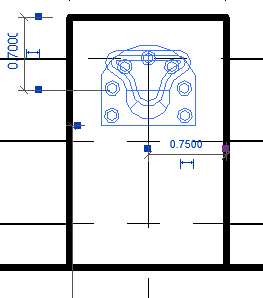
Habrán visto que cuando seleccionan un objeto en Revit, se visualizan unas cotas. Estas cotas son temporales, informan de la ubicación del elemento respecto a otros elementos, para ayudarnos a reubicarlo.
-          Si se seleccionamos la cota color azul, podemos editarla.

-          Si la cota temporal hace referencia a algún elemento que no es relevante, podemos referenciarlo a otro, arrastrando la cajita azul que se encuentra en la mitad de la línea de referencia a otro objeto.

-          Si deseamos convertir esta cota temporal en fija, solo debemos hacer clic en el icono de cota que se visualiza.
En el caso de trabajar con muros y carpinterías, podemos modificar como se realizan las referencias desde la caja de diálogo de las propiedades de las cotas temporales.
Para ello debemos seleccionar de la solapa Manage/ Panel Settings/  Additional Setting/ Temporary Dimensions.
Podemos modificar también el tamaño de la fuente y la transparencia de las cotas temporales desde las opciones de Revit.
-          Menú de Utilidades/ Options

domingo, 21 de noviembre de 2010

Revit - Creación y Asignación de Filtros

Los filtros son herramienta de configuración y personalización que se puede utilizar en una plantilla de Revit y en un proyecto.
El procedimiento correcto para trabajar con los filtros sería:
  •           Crear un nombre de un filtro
  •           Asignarle una  categoría de objetos
  •           Asignar un criterio de filtro
  •           Incorporar el filtro a las visibilidades gráficas ó a la plantilla de visualización
  •           Definir la visibilidad gráfica de los objetos
Por ejemplo, vamos a crear un filtro para que se visualicen de diferentes colores los muros de acuerdo a la resistencia al fuego.
  •           Dentro de la solapa VIEW, panel Graphics, seleccione el icono Filters.

  •           Seleccione el icono NEW, y coloque el  nombre al filtro. En este caso coloqué “Resist Fgo 1hr”


  •          Seleccione la categoría Wall, que es a los objetos que se le van a aplicar este filtro.


  •           En el sector de la derecha, se define el criterio de búsqueda.
Se filtrará de acuerdo a FIRE RATING, siendo EQUALS a 1hr.
  •           Creará otro filtro llamado Resist Fgo 2hr, para la misma categoría con un criterio de búsqueda de 2hr.

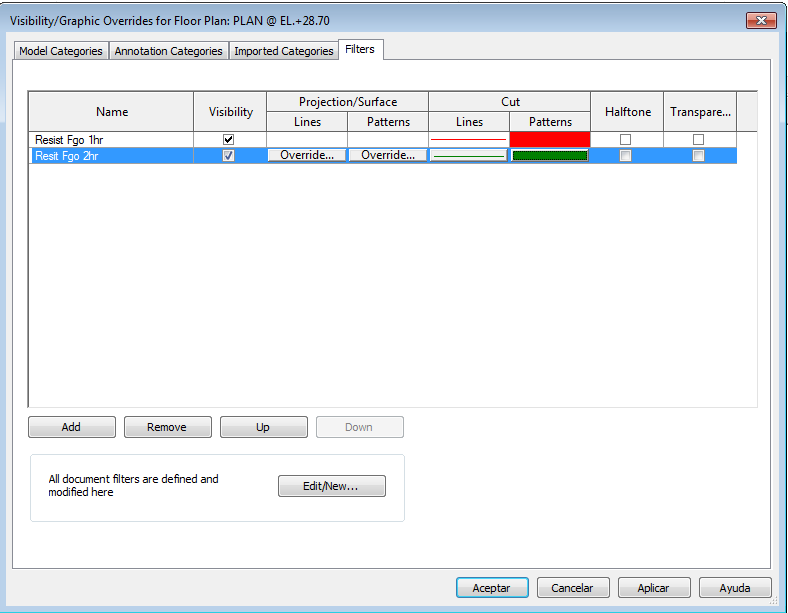
  •             En las propiedades de la vista en planta donde quiere visualizar estas propiedades, seleccione la caja de diálogo de Visibilidades gráficas  ( VG8 )
  •             Haga clic en el botón ADD, y dentro de la caja de diálogo, seleccione los dos filtros.


  •            Haga clic en el botón Override del sector CUT, y seleccione un color para la línea y patrón y un tipo de patrón para cada filtro.


  •            OK, para cerrar la caja de diálogo y aplicar la nueva visibilidad.
Si los muros tienen cargada la propiedad de la resistencia al fuego, se visualizaran con los colores aplicados en los filtros.