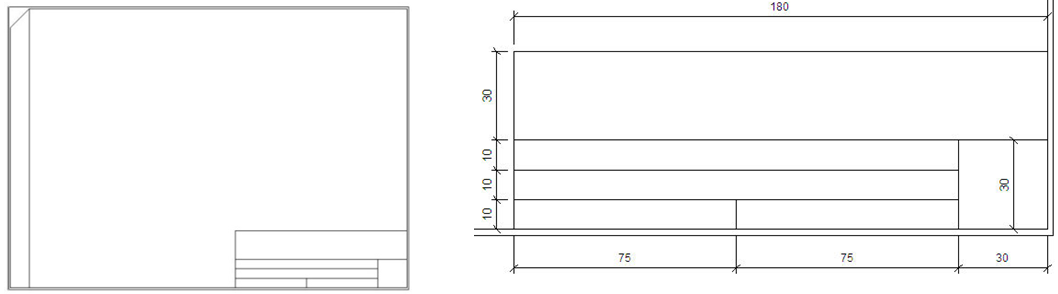
Vamos a crear una lámina desde una plantilla del formato de la hoja deseada con el rótulo.
- Menú Aplicaciones --> New --> Titleblocks
- Seleccione de la ventana el tamaño de hoja A3 metric.rft
- Se abre un editor donde va a crear la familia de la lámina.
Algunas de las herramientas disponible en la solapa Create son:
a. Lines, pueden dibujar las líneas del borde de la hoja y del rótulo y todas las entidades simples de dibujo
b. Filled Region, con esta opción puede dibujar sombreados. Al acceder entra en un modo bosquejo para dibujar el límite y desde las propiedades seleccionar el patrón, similar a los hatch de autocad
c. Text, se utiliza para poder escribir los textos fijos. Desde la lista de tipología, puede seleccionar diferentes tamaños. En caso de querer otro tipo de letra o formato, puede Editar y Duplicar las existentes
d. Label, son los textos que se modifican en el rótulo de acuerdo a la lámina, como por ejemplo el nombre del plano, la escala, la fecha.
- Dibuje con Lines todas las entidades simples para armar el rótulo
- Para insertar el logo de la empresa, desde acceder a la solapa Insert, Panel Import --> Image
- Seleccione el logo de su empresa, y colóquelo en la lámina. Una vez que lo trae, puede modificar su tamaño, desde los puntos de los extremos.
- Active la herramienta Texto, y coloque todos los textos que quedan fijos, por ejemplo Obra, Plano, Fecha, Escala y Nro
- En el caso de necesitar otro tamaño, duplique la tipología y seleccione la fuente y tamaño que desee.
Para colocar aquellos parámetros que son diferentes en cada lámina, como el nombre de la lámina, escala, fecha, quién dibujó, etc. Debemos colocar Etiquetas (sería como los atributos de un rótulo en AutoCAD).
- Seleccione desde la solapa Home, panel Text à Label,
- Pique con el mouse en la posición donde va a colocar la etiqueta.
- Se abre una ventana, donde muestra todos los parámetros que se pueden seleccionar. Estos datos, Revit los saca de la información del proyecto (nombre del proyecto), del dibujo (vista), de la computadora (fecha).
Si el tamaño no es el deseado, puede modificarlo, duplicando la etiqueta y editándola. Desde las propiedades de la etiqueta también puede modificar la justificación del texto.
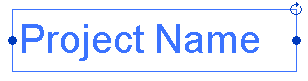
- Al colocarla, aparece la caja de texto, con dos botones azules, que le permiten cambiar la caja de ajuste de éste, y un símbolo en la parte superior derecha para rotar la etiqueta en caso de desearlo.
- Coloque todas las etiquetas correspondientes: Project Name, Sheet Name, Date, Scale y Sheet Number.
Etiqueta personal
En caso de necesitar crear una etiqueta personal, deberá crear un parámetro compartido.
Por ejemplo, para crear el rótulo de un Plano Municipal, necesitar tener otros parámetros como son Manzana, Parcela, etc. Para eso vamos a seguir el siguiente procedimiento:
- Inserte una etiqueta nueva Home, panel Text à Label,
- Seleccione el icono Add Parameter del ángulo inferior izquierdo de la ventana.
- Selección el botón Select
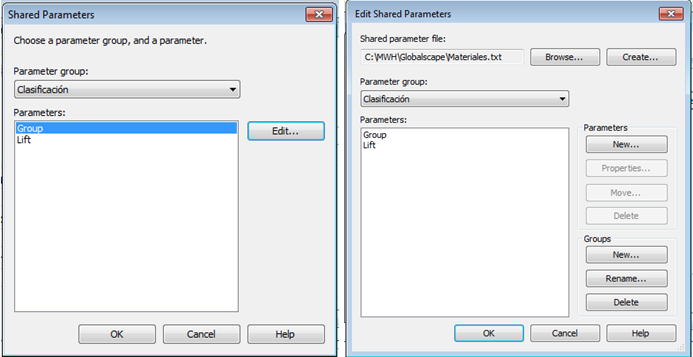
- Si ya tiene un archivo de parámetros personales, seleccione el botón Edit y luego cree un nuevo grupo de parámetros para asociados a las láminas, sino tiene parámetros compartidos, seleccione el botón Create…
Necesitamos crear un archivo .TXT, donde se van a guardar todos los parámetros compartidos del proyecto. Coloque el nombre del archivo y seleccione el lugar donde se va a guardar.
- Save
- Seleccione el botón New, debajo de Groups, colóque el nombre Láminas
- Luego seleccione el botón New, debajo de Parameters
- Coloque el nombre del parámetro, como discipline en Common, y en tipo de parámetro en este caso Text
- Acepte todas las ventanas
- En la ventana Edit Label, con la etiqueta creada seleccionada haga clic en el botón Add Parameter to Label, que tiene la flecha Verde. En simple Value, puede colocar un ejemplo del texto, para ver como será la visualización de la etiqueta en el proyecto. De esta manera, podrá verificar si necesita modificar el tamaño del texto, para que entre en el lugar deseado.
- Una vez terminado el rótulo con todos sus parámetros, grábelo en la carpeta donde guarda todas las familias personalizadas.
- Cárguelo la familia al Proyecto desde el botón Load into Project, de la solapa Family Editor.
Cuando carga la lámina al proyecto, las etiquetas pueden modificarse, salvo las que creamos nosotros. Si hacemos clic en el parámetro personalizado, aparece un signo de pregunta, pero no podemos editarlas ya que nos falta un paso.
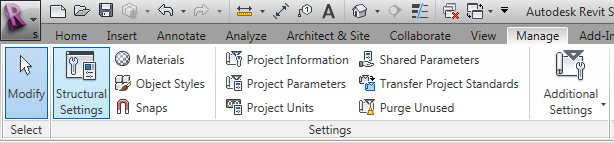
- Seleccione de la solapa Manage, panel Setting, la opción Project Parameters.
- Seleccione el botón ADD y se abre una ventana
- Active el botón Shared Parameter y haga clic en Select
- Seleccione el grupo Láminas y el parámetro Parcela
- OK
- Seleccione dentro de Categories, a qué categoría se va a asociar este parámetro. En este caso va a ser a las láminas, así que tildados la categoría Sheets
- Podemos indicar bajo que grupo queremos que aparezca en las propiedades de la lámina este parámetro. En este caso seleccioné debajo de DATA
- OK
- Si ahora hace clic en el signo de pregunta que está al lado de Parc, puede colocar el valor y también desde las propiedades de la lámina.