miércoles, 13 de mayo de 2009

Revit - Diseño Conceptual - I Parte

A partir de la versión 2010- trabajamos de otra manera con los diseños conceptuales, es por eso que vamos a ver este tema en partes

Interfaz del ambiente del Diseño Conceptual.
Las herramientas para desarrollar un diseño conceptual se encuentran dentro del Ribbon, que cambia de acuerdo a las acciones que desee hacer.
Por ejemplo, si necesita crear un rectángulo la herramienta Create Form se habilita, para crear un sólido o un vacío.
Si por ejemplo, seleccionar una superficie, la herramienta dividir superficie se habilita.


Plantillas para los modelos conceptuales


Revit provee para trabajar con los diseños conceptuales, de dos archivos de arranque o plantillas:
  • Mass.rft : Es usado para crear familias de elementos masa. Para acceder a la plantilla, seleccione el menú de Aplicaciones -->New --> Conceptual Mass
  • Curtain Panel Pattern Based.rft: Es usado para crear un familia de componente. Para acceder a la plantilla, seleccione el menú de Aplicaciones --> New --> Family, y desde la caja de diálogo el archivo correspondiente.
    Cuando accede a un modelo conceptual, la interface se presenta en 3D


Cuando dibuja líneas o puntos, podrá crear:
- Superficies
- Niveles 3D
- Planos de referencias 3D
- Puntos de referencias

Para dibujar en el ambiente de diseño conceptual

  • Seleccione la solapa Create, el panel Draw

Puede usar los modos de referencias 3D para asegurarse de tomar una punto exacto, para eso debe seleccionar la opción 3D Snapping, de la barra de opciones.


Para crear una superficie

- Dibuje una línea, desde la solapa Draw
- Seleccionela, y desde la solapa Modify Line --> Create Form La línea se convierte en una superficie, la cual puede editar para modificar su altura


Dibujar en un plano


- Solapa Create --> Panel Draw --> Line
- Seleccione Face, para indicar que va a dibujar sobre una superficie
- Haga clic sobre la superficie, y comience a dibujar
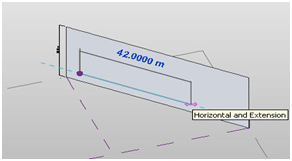


Planos de Trabajo 3D

Cuando uno selecciona las herramientas de dibujo, los planos de trabajo 3D, son automáticamente detectados cuando uno pasa el cursor sobre ellos. Puede seleccionar uno de ellos haciendo clic en el plano de trabajo, o seleccionar uno desde la lista de selección que se encuentra en la barra de opciones.
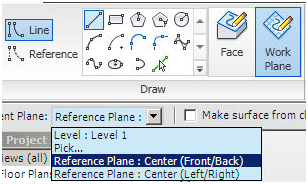
Cuando uno selecciona una herramienta de dibujo, se pueden seleccionar dos herramientas:
- Cara – Face: Permite seleccionar una cara de una superficie para convertirla en un plano de trabajo
- Plano de Trabajo – Work Plane: Permite seleccionar un plano de trabajo

Puede usar la herramienta Set y Show, para activar un plano de trabajo y visualizarlo.

lunes, 11 de mayo de 2009

Interface - ViewCube

Debido a varias consultas que he recibido sobre el funcionamiento del ViewCube, que se visualiza en las vistas 3D de los programas de Autodesk, es que subo este pequeño punteo.
Esta herramienta se utiliza para navegar en las vistas 3D.Se visualiza en la esquina superior derecha del área de dibujo.
Mientras ViewCube está inactivo, muestra el punto de vista actual del modelo basándose en la dirección Norte del modelo. Se activa al colocar el cursor sobre ViewCube.
Puede cambiar a una de las vistas prefijadas disponibles, hacer rodar la vista actual o cambiar la vista de inicio del modelo.

ViewCube aparece en uno de dos estados: activo e inactivo.
Cuando ViewCube está inactivo, aparece parcialmente transparente por defecto sobre el área de dibujo para no tapar por completo la vista del modelo.
Si ViewCube está activo, aparece opaco y tapa la vista de los objetos del modelo.
Además de controlar el nivel de opacidad de ViewCube cuando está inactivo, también puede controlar su tamaño, la posición en pantalla y la visualización del y la brújula.
La brújula de ViewCube indica qué dirección Norte está definida para el modelo.
El Norte en la brújula de ViewCube hace referencia al Norte de verdad, y no al Norte del proyecto.
La visualización de la brújula bajoViewCube se controla por medio del cuadro de diálogo Opciones de ViewCube


Para controlar la posición de ViewCube:
  • Haga clic con el botón derecho sobre ViewCube y haga clic en Opciones – Options de ViewCube.En el cuadro de diálogo Opciones, bajo Aspecto de ViewCube – ViewCube Appearance, seleccione una de las posiciones disponibles en la lista desplegable Posición en pantalla – On screen position

Para controlar el tamaño de ViewCube

  • En el cuadro de diálogo Opciones de ViewCube, bajo Aspecto de ViewCube, seleccione una opción en la lista Tamaño de ViewCube - ViewCube Size

Para controlar la opacidad inactiva de ViewCube

  • En el cuadro de diálogo Opciones de ViewCube, bajo Aspecto de ViewCube, seleccione una opción en la lista Opacidad si inactivo – Incative opacity.

Para mostrar la brújula de ViewCube

  • Haga clic con el botón derecho en ViewCube y seleccione Mostrar brújula– Show compass. La brújula refleja la orientación actual de la vista .

En el menú contextual de ViewCube se puede definir:

  • Ir al inicio – Go Home: Restituye la vista de inicio guardada con el modelo.
  • Guardar vista – Save View: Guarda la orientación de la vista actual con un nombre único.
  • Bloquear en selección actual – Lock to selection: Utiliza los objetos seleccionados para definir el centro de la vista cuando se produce un cambio de orientación de vista.
  • Definir vista actual como inicio – Set Current View as Home: Define la vista de inicio del modelo basándose en la vista actual.
  • Definir frontal en vista – Set Front to View: Define la vista frontal del modelo.
  • Restablecer frontal – Reset Front: Restituye la orientación por defecto de la vista frontal del modelo.
  • Mostrar brújula – Show Compass: Muestra u oculta la brújula.
  • Orientar a vista – Orient to view: Orienta la cámara para hacer coincidir el ángulo de visualización de la vista seleccionada (un plano, elevación, sección o vista 3D).
  • Orientar a una dirección – Orient to a Direction: Orienta la vista a una dirección cardinal (N, S, E, O). Produce el mismo resultado que hacer clic en una cara, esquina o brújula de ViewCube.
  • Ayuda – Help: Inicia el sistema de ayuda en línea y muestra el tema en ViewCube.
  • Opciones – Options: Muestra el cuadro de diálogo en el que se puede ajustar el aspecto y el comportamiento de ViewCube.

ViewCube incluye veintiséis áreas predefinidas en las que puede hacer clic para cambiar la vista actual de un modelo. Las veintiséis áreas predefinidas se clasifican en tres grupos: esquina, borde y cara. De estas áreas, seis de ellas representan vistas ortogonales estándar de un modelo: arriba - top, abajo - bottom, frente - front, atrás - back, izquierda – left y derecha - right. Las vistas ortogonales se establecen haciendo clic en una de las caras de ViewCube.
Las otras veinte áreas definidas se utilizan para acceder a vistas en ángulo de un modelo. Al hacer clic en una de las esquinas de ViewCube, éste reorienta la vista actual del modelo por una vista de tres cuartos, basada en un punto de vista definido por tres lados del modelo.


Al ver un modelo desde una de las vistas de cara, aparecen dos flechas de rotación cerca del ViewCube. Éstas sirven para hacer rotar 90 grados la vista actual en dirección positiva o negativa alrededor del centro de la vista.
Los cuatros triángulos que se ven cuando hay una vista definida, permite rotar la vista a una cara adyacente.Para volver a la vista de inicio, debe seleccionar la casita que esta junto con el ViewCube

A la derecha del ViewCube, se encuentra una herramienta de navegación, que permite acceder a todos los comandos de visualización: los diferentes zoom – pan, y a la herramienta SteerinWheels o rueda.

domingo, 3 de mayo de 2009

Revit - Generador de Grillas

Esta es otra herramienta que sólo está disponible dentro del contrato de SUSCRIPCION de Autodesk. Y ya se puede bajar para Revit 2010.
El lugar donde se ubican las extensiones en el Ribbon, es en la solapa Add-ins


Si uno despliega el panel External Tools, puede acceder al administrador de extensiones, y también a las opciones para trabajar desde Revit con el Google Earth, si se instaló.
En el caso de tener Naviswork instalado, desde aquí también podrá acceder a la vinculación con el programa.

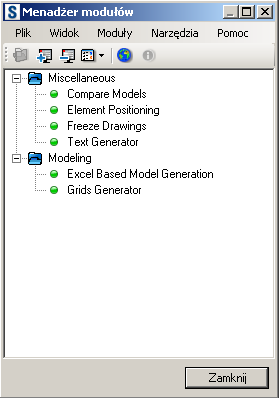
Seleccionando desde el desplegable, o desde el icono Extensions Manager, accederá a la siguiente ventana.

En este caso, vamos a tratar la extensión de Generación de Grillas, haciendo doble clic en Grids Generator.


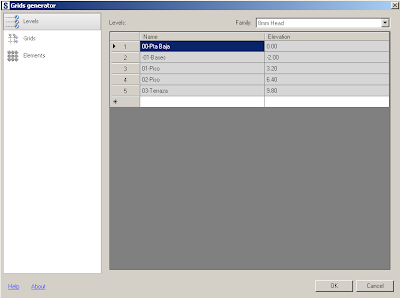
Deberá colocar:

  • Nombre (Name): Nombre que van a tener los niveles
  • Elevación (Elevation): La altura del nivel

Las filas de los niveles existentes se visualizan con un fondo color gris.
Para agregar un nivel nuevo, sólo haga clic en la celda en blanco de la última fila, y defina los parámetros


Ejes (Grids)
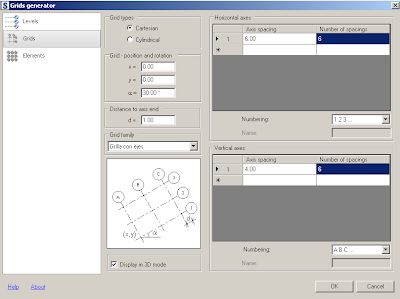
Se pueden definir dos tipo de grillas, cartesianas y cilíndricas.

Grilla de Ejes Cartesianos

Los parámetros que debe especificar son:

  • Tipo de Grilla (cartesiana o cilíndrica)
  • Punto inicial de inserción
  • Ángulo de inclinación de los ejes
  • Distancia entre el último eje y los símbolos de los ejes perpendiculares
  • Nombre de la familia a utilizar en el extremo de los ejes
  • Separación entre ejes X e Y, y cantidad de ejes
  • Forma de nombrar los ejes en el sentido X, y en el sentido Y
  • Visualización de los ejes en 3D

Grilla de Ejes Cilíndricos

La etiqueta de los ejes, también puede ser un valor definido por el usuario.

Deberá especificar:

  • Tipo de Grilla
  • Punto inicial de inserción
  • Ángulo de inclinación de los ejes
  • Distancia de separación entre el último eje y el símbolo del eje
  • Definición de ejes: distancia y cantidad
  • Visualización de los ejes en 3D

Elementos (Elements)
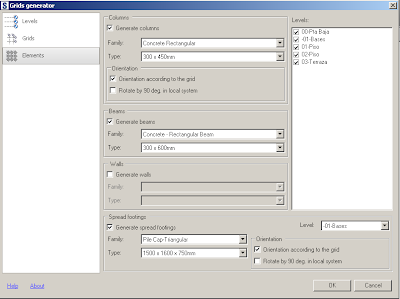
Con esta herramienta, puede crear elementos estructurales generados desde la grilla. Se pueden insertar elementos en la intersección de los ejes (columnas), o sobre los ejes (vigas y muros), dependiendo del elemento.

Los objetos que desee generar en forma automática, son los que deberá tildar; y podrá escoger un nivel o varios, sobre los cuales los elementos estructurales serán generados.

Los objetos son definidos:
  • Familia: Puede seleccionar, dentro de las familias cargadas en el proyecto el que utilizará
  • Tipo: Seleccionar de elemento a insertar.

En el caso de las columnas, podrá además modificar la orientación con respecto a los ejes, y rotarlas.
La opción de fundaciones (Spread footings), sólo se habilitará si hay alguna familia de bases cargadas al proyecto; y se debe indicar en qué nivel se posicionará.
Una vez definidos todos los parámetros, un cuadro le indicará el progreso de la ejecución de los elementos.


Ejemplo: